Echte Stiftnummern
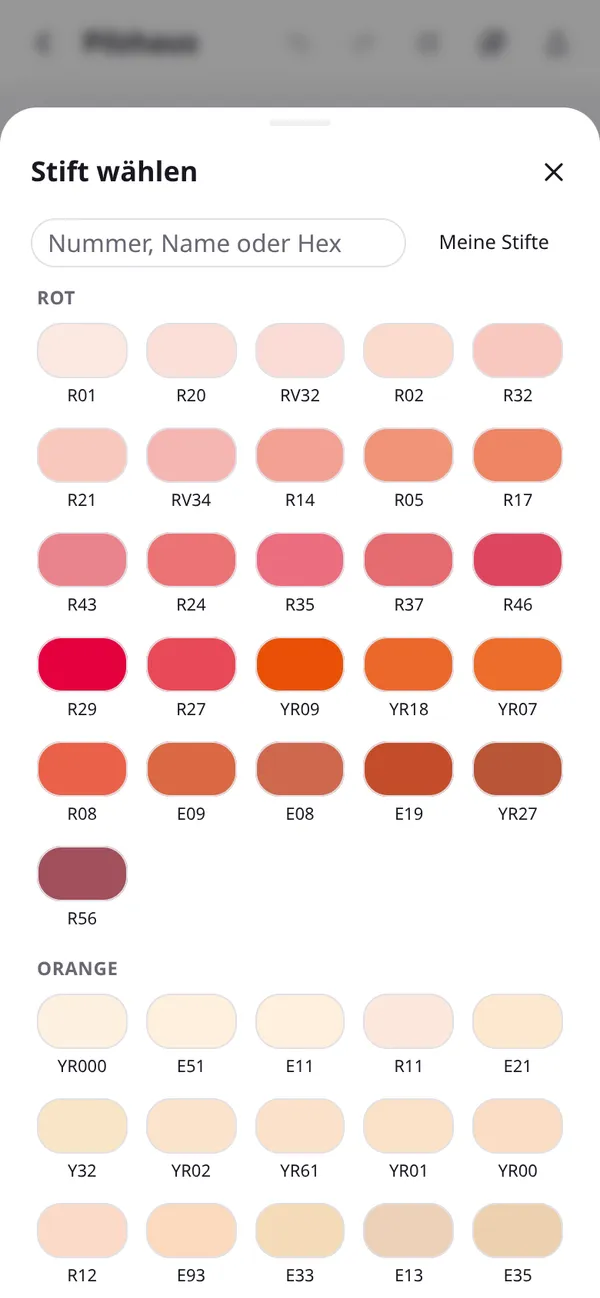
Copic, Ohuhu, Faber-Castell, Caran d'Ache und mehr. Die Nummer auf dem Bild ist die Nummer auf deinem Stift.
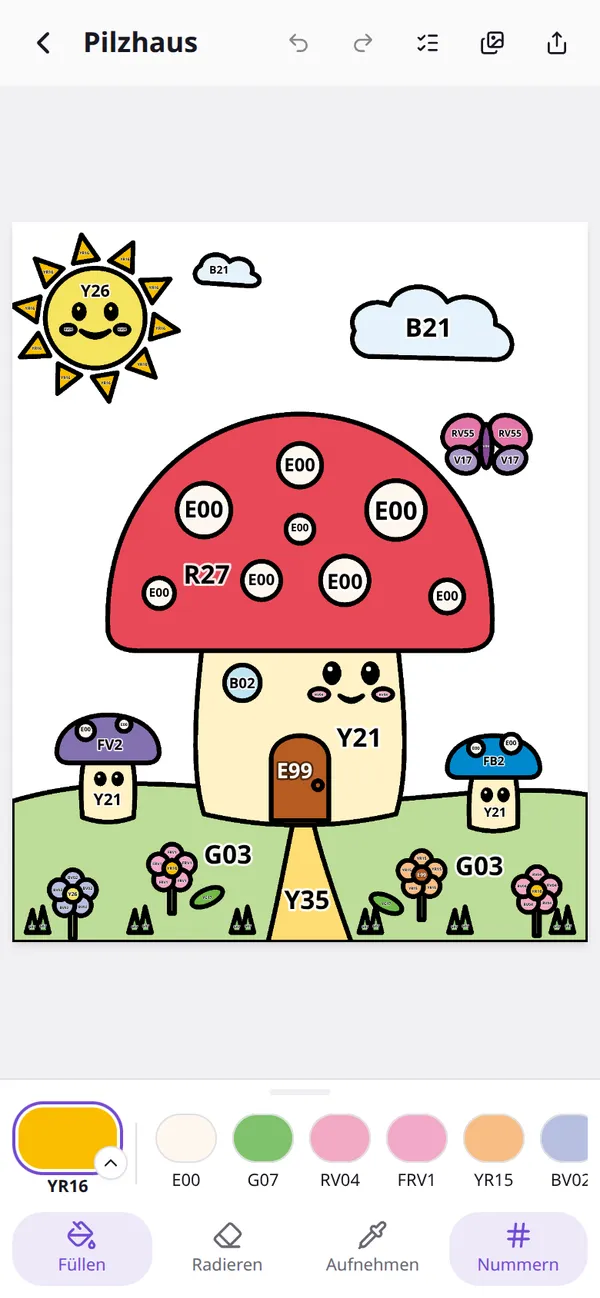
Fotografiere eine Ausmalseite, tippe auf die Flächen und wähle aus den Stiften, die du hast. Tintplan füllt jede Fläche und schreibt die Stiftnummer hinein. So weißt du schon vor dem ersten Strich, welcher Stift wohin gehört.
Kostenlos · Ohne Konto · Funktioniert offline · Deutsch und Englisch


Vier Schritte, alles auf dem Handy.
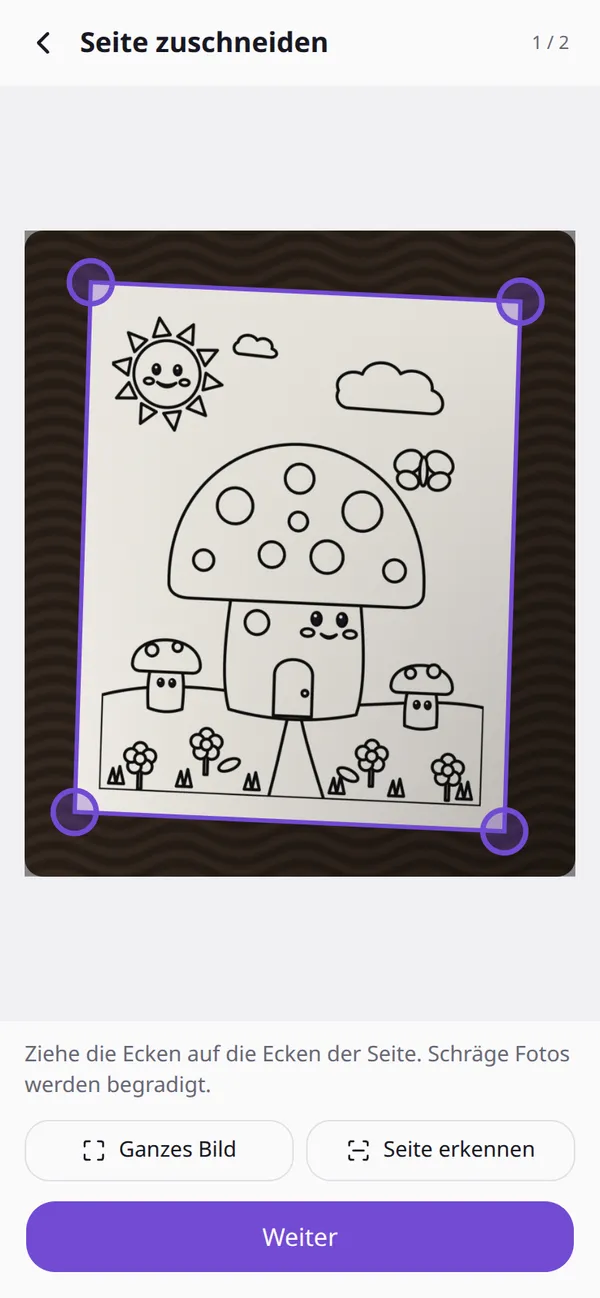
Fotografiere eine beliebige Ausmalseite oder wähle eine aus deiner Galerie. Tintplan findet die Seite, begradigt sie und entfernt Schatten.
Jede Fläche leuchtet in ihrer eigenen Farbe auf. Linien werden auch auf schon bunten oder schattierten Seiten gefunden, zwei Regler erledigen den Rest.
Tippe auf eine Fläche und wähle einen Stift. Die Nummer landet dort, wo die Fläche am meisten Platz hat. Rückgängig, radieren und einen Stift überall ersetzen geht mit einem Tipp.
Folge den Nummern mit deinen echten Stiften. Dann ein Foto: Tintplan legt es passend über deinen Plan und zeigt beides nebeneinander.
Copic, Ohuhu, Faber-Castell, Caran d'Ache und mehr. Die Nummer auf dem Bild ist die Nummer auf deinem Stift.
Markiere einmal ganze Sets oder einzelne Stifte. Die Auswahl zeigt dann nur diese, nach Farbe sortiert von hell nach dunkel.
Schon angefangen? Die Linienerkennung ignoriert Farben und Schattierungen und findet trotzdem jede Fläche.
Speichere den Plan mit Nummern und Stiftliste. Drucke eine Farbkarte deiner Stifte und male sie aus, um ihre echten Farben zu sehen.
Dein Foto vom fertigen Bild wird sein Titelbild in der Galerie. Ein Schieberegler vergleicht Plan und Ergebnis.
Kein Konto und kein Server. Fotos und Bilder bleiben auf deinem Gerät. Installierbar wie eine App.
Die Farben sind Näherungen aus den Farbkarten der Hersteller. Echte Tinte und Buntstifte sehen auf Papier anders aus, mach also zur Sicherheit Farbproben.
Schnapp dir ein Malbuch und deine Stifte. Das Planen dauert ein paar Minuten, das Ergebnis bleibt.
Jetzt ausmalen